投稿

ラベル(blender)が付いた投稿を表示しています

メモリンク BlenderでAI(Tripo,MeshyAI,Unique3D) 3Dモデル生成 サイト調査

SD(StableDiffusion)を触ってAI画像生成を作ってわかったのは、 面白いけど、だからどーした。 結局、自分が作りたいモデルやLora、プロンプト(テキスト呪文) を探すしたり、試行錯誤の手間や時間が必要。 だったら、自分で描いたら、、、とか思ってしまう。 >描けなくてAIに頼るんだけど、、、 ・AI画像生成のメリット 似たような画像を作りたい アニメ調からリアル調に変えてみた リアル調をアニメ調に変えた など、一部の表現を変えるときは便利 例えば 落書きをリアルにしたり、清書させてきれいにしたいときは 便利 ・デメリット 今までにない変わったもの、オリジナル性を高めたいときは 動画とかも含め、色がチラチラして使い物にならない。 趣味で楽しむ分にはいいかもしれないけど、それでも見てると 飽きてくる。 自分が作りたいモデルやLora、プロンプト(テキスト呪文) を探すしたり、試行錯誤の手間や時間が必要。 結局は、 自分で描いて、作ってになる。 それでも、ゼロから作るよりはある程度AIで作ってくれると すごく楽になる。 そう考えると3DモデルについてもAI3D生成を試してみたくなる 今後実際に有料を試す。複数サービスを利用したほうが 利点、特徴がわかるかもしれない。 年間だと無駄になるので、多少高いけど月額利用にして いつでも退会できるようにする 金額は、2025/08/01午前8時2分時点。為替(146~151円)変動が 最近は激しい。 Tripo3D https://www.tripo3d.ai/ 特徴 画像をドラッグ・アンド・ドロップして3Dモデルの生成 アニメーションRIGを設定できる。 料金 ベーシック 無料 プロプロフェッショナル 19.9ドル/月(年間割引あり) アドバンス 49.9ドル/月 (年間割引あり) プレミアム 139.9ドル/月 (年間割引あり) MeshyAI 有料「MeshyAI」で3Dモデル https://www.meshy.ai/pricing 料金 FREE 無料 Pro 3004円(新規ユーザは1542円) /月 Studio 8715円 /月 3DAIStudio https://www.3daistudio.com/Pricing Basic 14ドル/月 Studio 29ドル/月 Business 190ドル...

メモBlender、カーブ三角形からの枠組みポリゴン、3角の中抜きポリゴンを作りたかった

イメージ
 カーブ三角形からの枠組みポリゴン カーブ3角形は、現在のバージョン4.2以降では標準装備されていないので、3.5を使用 三角形は、Polygonから数値入力で3角形、5,6角形とか作れる カーブからMesh変換(Object>Convert) 左下に小さな三角アイコンが表示されるのでそれをクリックすると入力画面ができてくる PolygonOptionsのSidesを3にすると三角形になる。これを数値を上げることでN角形になる そして、イヤリングみたいなアイコンのDataPropertiesをクリックして、GeometryのところのOffsetやExtrude、またはBevelの数値をいじることで立体的になる 以下は円カーブの例

メモBlender、リンク曲げる、 ベンド、湾曲ワープ、半球が楽に作れる

イメージ
 ベンド、 Shift+W カーソル中心にオブジェクトを曲げる 湾曲>MIN,MAXを使うと伸び縮みや出現アニメができる 編集モードにて カーソル中心はベンドと同じだけど、同心円のように円弧で曲がる。たぶん操作が難しいので下記URLを参考にしたほうがよい https://cgbox.jp/2023/05/21/blender-bend-methods/#index_id1 ワープを使って、徐々にオブジェクトが出現するアニメができそう 球体が3Dカーソルの位置から出現する ポイントを選択してワープを設定する。Min、Maxを0にして、Maxを徐々に減少させる Maxを0にするともとの球体になる。なおMixを増加セルと左側が出現する Max0、Min0でもとの球体が出現する 半球がほしいときにワープを適用すれば楽に半球が作成できる

メモBlender、リンクのみCyclesノイズ除去、Eveeの陰のノイズ除去

  Cyclesノイズ除去 デノイズを設定 https://yuki3dcg.com/3dcg/blender-reduce-rendering-noise/ https://cgbox.jp/2021/06/17/blender-denoise/ Eveeの陰のノイズ除去 https://dskjal.com/blender/how-to-use-eevee42.html#:~:text=%E3%83%81%E3%82%A7%E3%83%83%E3%82%AF%E3%82%92%E5%85%A5%E3%82%8C%E3%82%8B%E3%80%82-,%E5%BD%B1%E3%81%AE%E8%A7%A3%E5%83%8F%E5%BA%A6,%E5%BD%B1%E3%81%AE%E5%93%81%E8%B3%AA%E3%81%8C%E4%B8%8A%E3%81%8C%E3%82%8B%E3%80%82&text=%E5%BD%B1%E3%81%AE%E8%A7%A3%E5%83%8F%E5%BA%A6%E3%82%92%E4%B8%80%E5%BE%8B,%E5%BD%B1%E3%80%8D%E3%81%AE%E5%80%A4%E3%82%92%E4%B8%8B%E3%81%92%E3%82%8B%E3%80%82

メモ Blender、 パスに沿ってオブジェクトを変形動かす

イメージ
 パスに沿ってオブジェクトを変形動かす 課題:できるだけオブジェクトの位置はそのままにしたい。動画でも説明したい。 簡単なようで、きれいな開始からの変形にしようとすると、オブジェクトが変形、回転していて難しかった。 結論は、例3の手順で進めるとパスに沿ってオブジェクトが変形するアニメーションがスムーズに進みそう >数ヶ月、数年経過すると忘れる。そしてどうやったかも忘れてまた学習し直すことになる。この時間がもったいない。 オブジェクトを変形、動かす注意点: ・Gキーで動かさずに 「Transform>Location:Xの数値を変更」 すること。Gキーでマウスを動かすと変な方向に動く ・同じ位置で動かしたいなら、(例3)オブジェクトの原点をパスの始点に合わせる。さらに、パスの角度を水平にすると、歪みが少ない 例1オブジェクトの原点はオブジェクトの中心、パスの原点もパスの中心 > デフォームのカーブを設定 、オブジェクトは、パスの始点に移動する中心点から移動し角度がついて(パスの始点の角度の影響)、最初の位置から外れる 例2オブジェクトの原点はオブジェクトの中心部、パスの原点は、パスの始点 > デフォームのカーブを設定、 オブジェクトは、パスの始点に回転してる(パスの始点の角度の影響)。最初の位置から外れる 例3  正解、オブジェクトの原点はオブジェクトの端 、パスの始点とほぼ同じ位置 さらに、パスの原点は、パスの始点、パスの始点の角度を水平にした。そのため例1,2とパスの始点の形状が異なる > デフォームのカーブを設定、 オブジェクトは、ほぼパスの始点に位置している。回転もせず、初期のオブジェクトの角度、位置を保っている。 緑の線はY軸、この場合上面から見ている 先程のX軸に対して、長い直方体をパスとオブジェクトを一緒にY軸向きに回転させた場合、今度はY値をいじると動く(赤い線がX軸、青い線がZ軸) Y値を動かした、赤い線がX軸、青い線がZ軸 Z軸も同じ パスの始点とオブジェクトの原点位置を合わせる。さらにパスの始点と次の点を、動く方に対して水平(垂直)にして一直線上に配置させると、オブジェクトは崩れない。ベジェのコントロールポイントも一直線上になるように調整する。 この円柱の場合、円がX軸に水平で、高さはZ軸に対して伸びている配置。 Z軸に長くして...

メモBlender、マテリアルテクスチャ画像貼り、透過は面倒だったビリヤードのボール

イメージ
ビリヤードのボール 球体にマテリアルテクスチャ貼りのとき、オブジェクトにはって透過させようとしたがPNGの透過した部分が透過されない。実は簡単じゃなかった。昔はもっと簡単だったような、、、 ノード設定がよくわかっていなから更に理解が困難になる。ネットで探した。リンクを入れようとしたけど忘れてしまったので探せたら入れておく。感謝 メモ:C:\Users\mased\Documents\Blender\blender\model\テスト、研究モデル\テクスチャノードの設定例 テクスチャテスト、TYPE_B_UV002.blend 画像:円形の白塗り外側は透過設定のPNG 失敗例 円形の外側は透過設定なのに、真っ黒になってる。円形の外側に色を塗る事ができない。色を変えようとすると、画像と透過も一緒に変わる。塗っていないところが透過されない。 頂点グループに透過画像を貼ったらサイズが大きいし黒が透過されない。原因は、BaseColorにテクスチャカラーを入れてるから、画像が貼られているだけになる。しかし、透過してないのが理解できない。 次のノードは間違い事例 成功例 画像の「円形の外側(透過部分)に色」を表示させることができた。 Mix Shaderを使用すること、重なりの順番 も大事。そしてアルファをFacにつなぐ。アルファが透過になる 貼り付ける領域は頂点グループになっている。つまり全体のマテリアル(Material.001)と、イメージマテリアル用(Material)が設定されている状態。なおUVで位置決めもしてる。

メモBlender アルファチャンネル 出力背景透過 リンクメモ

アルファチャンネル 出力背景透過 >もはやブックマークしても数が多すぎて探すのが面倒なのでブログに記載しておく。誰も見ないから公開でも問題ない。パスワード書いても貧乏だから何も取られないだ。 背景透過 https://vook.vc/n/6088 ファイル出力フォーマット、PNG,RGBA, レンダープロパティ>Film>Transparent(透過)にチェック https://cgbox.jp/2022/05/11/blender-alpha/#index_id6 > Eeveeの「ライトオブジェクトの影の設定」について」など更に詳しい設定がある

メモBlenderカメラトラッキング追随 Clamp TrackTo

イメージ
 メモ カメラトラッキング追随 Clamp TrackTo やりたいことは、パスの上にカメラが追随して、ターゲット方向を向くこと カメラにClampToを設定して、 円パスをTarget に設定する 次に、Tracktoを設定して、 空の座標オブジェクトをTarget 設定にすることで空オブジェクトの方向を向きながらカメラはエンパスの上を移動する。 なおTracktoは、実際のオブジェクトを指定しても良いけど、大きかったりすると別のターゲットのほうが扱いやすい

メモBlender、BlobFusionのマテリアルテクスチャの色がよい

イメージ
 アドオンBlobFusionのマテリアルテクスチャが自動で作成されているのだけど、色がよいと思って色の設定を探すけど、 マテリアルは「黒」しかし、画面とかレンダリングは薄いピンク色。それらしい色を探すけどその色が見当たらず、、、 結局ノードを見るとRadiusを変更すると色が変わることがわかった。なんでこうなるかの理屈はわかっていない。 NormaL>Surface>Radiusのところの数値を変更すると色が変わる。でも色らしい設定がない。でもピンク色になってる。ライトは白。

メモBlender有料アドオン買ってみた、BlobFusion22ドル、感想

イメージ
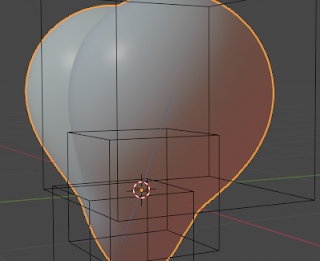
 blob-fusion 22ドル、メタボールで3Dモデルを作っていく 環境:Blender4.2 おすすめ度:星4つ (個人メモ、\アニマル、メタボール\Blob_有料アドオン使用中\Blob_球体ボディテスト_Type_B_005.blend) 最近メタボールにハマっていて、標準機能では物足りなくなった。標準では小さいものが作りにくい。またメッシュに変換したときに、メタボール同士の重なりがメッシュポリゴン生成に影響を与えてしまい、きれいな4角ポリゴンにならない。そのため、頂点、辺の修正が必要となり手間が増える。 有料アドオン blob-fusionは、四角形ポリゴンに生成しているので、メッシュ変換がしやすい。 四角形ポリゴンを生成しながらメタボールの曲線を保っている。購入前は、メッシュ変換で三角ポリゴンだらけになるのでは?と危惧してた。その場合でもDecimalを使えばポリゴン数を減らせると思ったので購入に踏み切ったけど、実際にメッシュにしたら、きれいな形状だったので安心した。 これでしばらく作業していく。使い方を今後記入していく。問題は、Blenderのバージョンが上がっていくと使えないおそれもあるけど、比較的安い金額なら許容できるだろう。 現在ドル円は144円から147円くらい。 アドオンをインストール(ZipでOK)して、ライブラリを追加(こっちは展開)した。 またツールタブ名をBlogTools(初期はTools)に変更 アドオンの簡単な使い方 考え方は、ドメイン(作業領域を作成)を作りこの範囲でメタボール作業をする。領域は自動で広がるからいちいち領域を拡大するような手順は不要。ツールタブで、リストの十字アイコンをクリックしてドメイン領域を作る。リストがあるということは、複数のドメインを作成することが可能のようだ。 用意されている基本メタボールは、球体、円柱、立方体、ドーナツ形状(これ使い道があるのか疑問だ)。メッシュもあるけど通常追加ではエラーになった。(標準にはカプセルがあるがBloBにはない。カプセル形状は親子関係(E)を作れば伸びるからカプセル形状になる)、 斥力(ブーリアン演算の減算)みたいな処理をしたいときはマイナスーキー 。なお、斥力側はあとに作成したオブジェクトになる。A-BでAを削りたい(減算したい)とするとB側にマイナスキーを...

メモBlender、ボーンが動かない、アーマチュア、オートリグの設定

 ボーンが動かない、アーマチュア、オートリグの設定が悪いのか?何度か試して動かず、、以前も似たようなことでうまくできなかった。なんでだ?再度、過去の手順を見ても同じ。逆の手順にしても動かない。 PCを再起動して再度Blenderで試したら設定できた、なんでかな。 まず、念の為に、RIG、アーマチュアの設定を再度書いておく アーマチュアを追加する。原点を起点 アーマチュアのサイズが変わっていたら、アーマチュアを選択してObject>apply>Scaleを選択してスケールをリセットする アーマチュアを選択して、右側のオブジェクトデータプロパティのGnerateRigをクリックする。これでパーツが作成される。 対象となる人体メッシュポリゴンを選択する。次にShiftを押しながらRigを選択を選択する。どっちが先か忘れるが、 (1)人体メッシュポリゴンが先で(2)Rigパーツが2番目、Shiftキーを押しながら選択状態 にする。そしてCtr+Pでオートマティックウェイトを選択する。 Rigを選択してポーズモードにする。そしてRigのパーツを動かして人体ポリゴンが動けば正解。動かないときは、「鏡面」を実行していない、複数のオブジェクトが隠れている、Blenderの調子がおかしいなどある。それでも改善されないときは、PCを再起動などする。 動かないときは、時間を置いて再度試すとできることがある。

メモBlenderとMixiamoのアップロードの設定について、脇と胴体を空ける

イメージ
 Mixiamoのアップロードの設定について、脇と胴体を空ける アップロードするFBX(BlenderからのExport)の形状について 胴体が肩と腕のボーンに引っ付いてしまう現象あり 不具合の状態 肩のボーンが胴体脇のポリゴンにまで設定されてしまい、破綻してる ・改善した形状配置 FBXに出力する前に、ポリゴンの肩と脇を腕と胴体から空間を広げると改善される。 作業後 作業前は胴体がのっぺり なお、Mixiamoから出力してダウンロードしたFBXをブレンダーでインポートしてからウェイトマップを変更してもいいけど、面倒なときがあって、不可能ではないができるだけMixiamoの基準に沿ったモデリングをしたほうが良さそう。

個人的メモBlender作業履歴、メタボールで車、戦闘機、人体作成中

イメージ
 Blender作業履歴、メタボールで車、戦闘機作成中 2025/05/28 メタボールの柔らかさが気に入っている。サブディビジョンもいいけど、解除したときのポリゴンのいびつさがなんとなく気に入らずと分割数が増えすぎて扱いにくい。メタボールはなんとなく柔らかい感じがデフォルトで表現できているところが好きになっている。 手間はかかるけど、ポイントをいじる回数が減るからいいかも メタボールの共有パーツ配置、左から001から006へ右へいく フォルダ:C:\Users\mased\Documents\Blender\blender\model\テスト、研究モデル\おっさん、スポンジボブ風2025年5月14日\メタボール、車、乗り物、飛行機とか\ 車